利用 GitHub Actions 部署项目到 EdgeOne

一、什么是 EdgeOne Makers
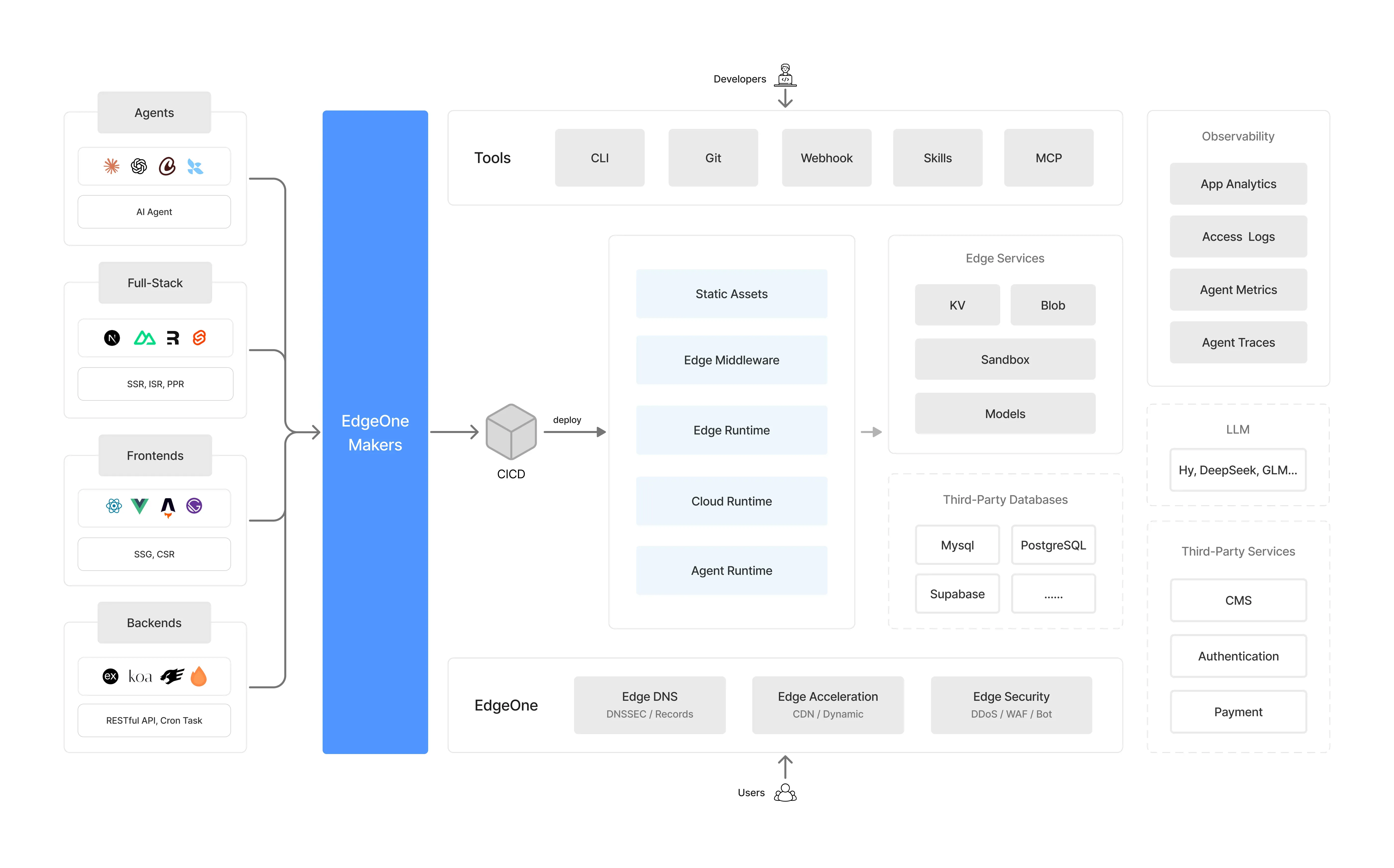
EdgeOne Makers 是腾讯云 EdgeOne 推出的全栈开发部署平台,前身为 EdgeOne Pages。它基于腾讯云全球 3200+ 边缘节点,提供静态网站托管、边缘函数计算、对象存储等一体化能力。
相较于传统的云服务器部署,EdgeOne Makers 具备以下特点:
- 开箱即用:无需管理服务器,推送代码即可完成部署
- 全球加速:依托 EdgeOne 边缘网络,实现全球低延迟访问
- 安全防护:内置 DDoS 防护、Web 防火墙等安全能力
- 全栈能力:支持纯静态网站 + 边缘函数(Edge Functions)混合架构
二、为什么选择 GitHub Actions
GitHub Actions 是 GitHub 官方提供的 CI/CD 工具,可以在代码推送、PR 合并等事件发生时自动执行构建、测试、部署等任务。结合 EdgeOne Makers 使用,可以实现**“代码推送 → 自动构建 → 自动部署”**的完整自动化流程。
优势包括:
- 零额外成本:GitHub Actions 免费额度足够个人项目使用
- 与代码仓库深度集成:修改代码后自动触发部署
- 丰富的 Action 生态:Checkout、Setup Node、pnpm 等现成 Action 开箱即用
- 环境变量与 Secrets:安全托管 API Token 等敏感信息
EdgeOne Makers 内置构建环境的局限
EdgeOne Makers 本身也支持在平台内直接构建并部署,看似”零配置”,但其内置构建环境存在两个绕不开的短板。正因如此,本文采用 「GitHub Actions 负责构建 + EdgeOne Makers 负责托管」 的分工模式,把构建环节彻底交给 GitHub Actions:
-
Node 版本只能从平台预设的几个版本中选择,无法任意指定
根据 EdgeOne 官方《构建指南》,Makers 构建环境仅预装了以下 Node 版本:
14.21.3、16.20.2、18.20.4、20.18.0、22.11.0、22.17.1、24.5.0你只能在「项目设置 → Node.js 版本」下拉菜单中挑选其中之一;虽然也可以通过根目录的
.nvmrc指定其他版本,但平台会重新下载该版本且不包含 pnpm / yarn / bun 等包管理器,对使用 pnpm 的项目并不友好。edgeone.json文档更是明确警告:“若填写其他版本号,可能导致部署失败”。(上述平台版本限制与构建环境约束的官方说明,详见文末参考文档)而 GitHub Actions 通过
actions/setup-node可以自由指定任意 Node 版本(如本文的26),不受平台白名单限制。 -
默认构建环境配置弱于 GitHub Actions,且不可自定义
Makers 的构建任务运行在平台统一的共享沙箱中,其 CPU、内存等规格并未在公开文档中给出,也无法像 GitHub Actions 那样自主选择更高规格的运行器。对于依赖安装量大、构建耗时长的项目(如带大量图片优化的 Astro 站点),平台默认构建环境更容易出现资源紧张、构建偏慢的问题。
下表直观地对比了两者在构建能力上的差异:
| 对比项 | EdgeOne Makers 默认构建环境 | GitHub Actions 运行器 |
|---|---|---|
| Node 版本 | 仅限平台预设的固定版本,无法自由选择切换 | 任意版本,setup-node 自由指定 |
| 构建机器规格 | 平台固定的共享沙箱,规格未公开且不可调 | 标准运行器约 2 vCPU / 7 GB 内存 / 14 GB SSD,可升级大规格运行器 |
| 包管理器 / 工具链 | 受预装环境限制(.nvmrc 自定义版本不含包管理器) | 自由安装任意工具链(pnpm、yarn、bun 等) |
| 构建缓存 | 平台托管,灵活性有限 | 可缓存 pnpm/npm store、构建产物,显著加速 |
| 私有依赖 / 密钥注入 | 依赖平台的环境变量配置 | 通过 Secrets、缓存、服务容器灵活注入 |
EdgeOne Makers 预装的 Node 版本目前都无法满足 Astro 要求的 Node版本,因此只能交给 GitHub Actions 构建,再仅用 EdgeOne CLI 上传产物。
三、准备工作
开始之前,需要完成以下准备工作。
3.1 开通 EdgeOne Makers
-
注册或登录腾讯云账号
-
创建一个新项目(Project),记录下项目名称和项目 ID
-
项目名称:创建项目时由你自己输入,对应工作流中的
EDGEONE_NAME。 -
项目 ID:控制台页面上并不会直接显示,需要从浏览器地址栏的 URL 中获取。进入该项目后,地址栏形如
https://console.edgeone.ai/makers/pages/<项目ID>/...,其中路径里的那段标识符即为项目 ID,对应工作流中的EDGEONE_PROJECT_ID。
注意:新建的空项目在控制台中必须至少上传一个文件才能创建成功。由于后续我们会通过 GitHub Actions 自动部署真实构建产物,这里只需先上传一个极简的
index.html文件占位即可,例如:<!doctype html> <html> <head> <meta charset="utf-8" /> <title>placeholder</title> </head> <body> <h1>Deploying...</h1> </body> </html>待工作流首次运行后,该占位内容会被自动覆盖。
-
3.2 获取 API Token
在 EdgeOne Makers 控制台中,进入 设置 → API Token 页面,点击创建一个新的 Token。Token 是部署时的身份凭证,需要妥善保管。
3.3 准备项目
本文以 Astro 静态博客为例,项目中已包含以下关键文件:
edgeone.json(项目根目录)- 定义项目的构建命令、安装命令和响应头配置。完整配置与字段详解见本文第七节。
四、配置 GitHub Secrets
在 GitHub 仓库中配置 Secrets,用于存放部署所需的敏感信息。
- 进入你的 GitHub 仓库
- 点击 Settings → Secrets and variables → Actions
- 点击 New repository secret,依次添加以下三个 Secret:
| Secret 名称 | 说明 | 从哪里获取 |
|---|---|---|
EDGEONE_NAME | EdgeOne 项目名称 | EdgeOne 控制台项目设置页 |
EDGEONE_PROJECT_ID | EdgeOne 项目 ID | EdgeOne 控制台项目设置页 |
EDGEONE_API_TOKEN | API 访问令牌 | EdgeOne 控制台 API Token 页 |
配置完成后,这些 Secrets 可以在工作流中通过 ${{ secrets.SECRET_NAME }} 引用。
不熟悉 Secrets 配置的同学,可参考 GitHub 官方文档:《在 GitHub Actions 中使用机密》。
五、创建 GitHub Actions 工作流
在项目根目录下创建 .github/workflows/deploy-edgeone.yml 文件。下面逐段解读完整的工作流配置。
5.1 触发条件
name: Deploy to EdgeOne Makers

on:
  push:
    branches:
      - main
workflow_dispatch:push事件:当代码推送到main分支时自动触发部署workflow_dispatch:支持在 GitHub Actions 页面手动点击运行
5.2 检出代码
jobs:
  deploy:
    runs-on: ubuntu-latest
    steps:
      - name: Checkout
        uses: actions/checkout@v7
runs-on: ubuntu-latest 指定整个 deploy 任务运行在 GitHub 托管的 Ubuntu 最新版运行器上(标准运行器约 2 vCPU / 7 GB 内存 / 14 GB SSD),后续所有 steps 都在该环境中顺序执行;相比 EdgeOne Makers 未公开的共享沙箱,这里可以稳定获得可预期的机器规格。actions/checkout@v7 用于将仓库代码检出到该运行环境中,相当于在本地执行 git clone。
5.3 安装包管理器
本项目使用 pnpm 作为包管理器,因此需要先安装。不同的包管理器安装方式不同:若使用 pnpm 则启用 pnpm/action-setup@v6,使用 yarn / npm 则无需额外安装(下节 actions/setup-node 已内置)。至于 bun——由于它是 Node.js 兼容的运行时与包管理器,将在下一节「安装运行时」中与 Node.js 一并说明。为防止步骤冲突,同一时间只启用一个,其余注释掉:
# ① pnpm(默认)
- name: 安装 pnpm
  uses: pnpm/action-setup@v6

# ② yarn / npm(无需额外安装,下方 Setup Node.js 已内置)
# 无安装步骤
pnpm/action-setup@v6 会自动识别 package.json 中的 packageManager 字段并安装对应版本。
5.4 安装运行时(Node.js / bun)
本项目需要 JavaScript 运行时,Node.js 与 bun 二选一。bun 是 Node.js 兼容的运行时与包管理器:它能直接运行 JS / TS 代码,兼容 package.json 与 npm 生态,可整体替代「Node.js + npm/pnpm」。
# ① Node.js(pnpm / yarn / npm 使用)
- name: Setup Node.js
  uses: actions/setup-node@v7
  with:
    # 按项目需求设置 Node.js 版本
    node-version: 26
    # cache 仅支持 npm / yarn / pnpm
    cache: pnpm

# ② bun(https://github.com/oven-sh/setup-bun)
# - name: Setup bun
#   uses: oven-sh/setup-bun@v2
#   with:
#     cache: true
选择 Node.js 时
- 通过
actions/setup-node安装指定版本的 Node.js(示例为26,可按项目需求调整) - 启用
cache: pnpm缓存pnpm store以加速构建;注意cache字段仅支持npm/yarn/pnpm
选择 bun 时
- bun 兼容 Node.js 生态,可直接运行 JS / TS 项目,通常可省略上方「Setup Node.js」步骤
- 依赖缓存改用
oven-sh/setup-bun中的cache: true - 后续部署步骤中的
npx命令需一并改为bunx(详见 5.6 节)
5.5 创建项目链接文件
- name: Create EdgeOne Project Link File
  run: |
    mkdir -p .edgeone
    echo '{"Name":"${{ secrets.EDGEONE_NAME }}","ProjectId":"${{ secrets.EDGEONE_PROJECT_ID }}"}' > .edgeone/project.json
这个 JSON 文件用于告知 EdgeOne CLI 部署前需要关联的项目,是整个工作流能否成功的关键,有两点需要注意:
-
不关联项目 ID 会触发「自动新建项目」,进而因重名冲突而失败
CLI 执行
makers deploy时,需要知道把构建产物上传到哪个项目;这个关联关系记录在.edgeone/project.json中(包含项目Name与ProjectId)。如果本地不存在该文件、或其中的ProjectId无效,CLI 会尝试以Name为项目名新建一个项目。但本项目在 EdgeOne 控制台早已存在同名项目,此时新建就会因为项目名冲突导致部署失败。因此必须在 CI 中显式写入正确的ProjectId,让 CLI 直接指向已有项目,而不是去新建。 -
edgeone makers link命令无法在 CI 环境使用EdgeOne CLI 确实提供了
edgeone makers link命令用于关联项目,但该命令需要在交互式终端中手动选择目标项目,无法在非交互的 GitHub Actions Runner 中自动完成。所以我们才用「直接写入.edgeone/project.json」的方式,在流水线里无交互地建立项目关联。
小结:本步骤写入的
Name与ProjectId均来自前面配置的 GitHub Secrets,缺一不可——Name用于识别项目,ProjectId用于精准指向已有项目、避免重名新建。
5.6 执行部署
- name: Deploy to EdgeOne
  run: |
    npx edgeone makers deploy -t ${{ secrets.EDGEONE_API_TOKEN }} -e production
最后一步,使用 EdgeOne CLI 的 makers deploy 命令执行部署:
npx edgeone:通过 npx 运行@edgeone/cli包makers deploy:EdgeOne Makers 的部署命令-t:传入 API Token 进行身份认证-e production:指定部署到生产环境
若使用 bun 环境:npx 需替换为 bunx,即:
run: |
  bunx edgeone makers deploy -t ${{ secrets.EDGEONE_API_TOKEN }} -e production
bunx 是 bun 自带的、与 npx 等价的可执行包运行工具,可在此替代 npx。
CLI 会自动读取项目根目录的 edgeone.json 配置,执行 installCommand(安装依赖)和 buildCommand(构建项目),然后将构建产物上传至 EdgeOne 边缘网络。
六、完整工作流文件
整合以上所有步骤,完整的 .github/workflows/deploy-edgeone.yml 文件如下:
name: Deploy to EdgeOne Makers

on:
  push:
    branches:
      - main
  workflow_dispatch:

jobs:
  deploy:
    runs-on: ubuntu-latest

    steps:
      # 1. 检出代码
      - name: Checkout
        uses: actions/checkout@v7

      # 2. 安装包管理器(按需选择,未使用的注释掉以防冲突)
      # ① pnpm(默认)
      - name: 安装 pnpm
        uses: pnpm/action-setup@v6
      # ② yarn / npm(无需额外安装,下方 Setup Node.js 已内置)
      # 无安装步骤

      # 3. 安装运行时(Node.js / bun)
      # ① Node.js(pnpm / yarn / npm 使用)
      - name: Setup Node.js
        uses: actions/setup-node@v7
        with:
          # 按项目需求设置 Node.js 版本
          node-version: 26
          # cache 仅支持 npm / yarn / pnpm
          cache: pnpm
      # ② bun(https://github.com/oven-sh/setup-bun)
      # - name: Setup bun
      #   uses: oven-sh/setup-bun@v2
      #   with:
      #     cache: true

      # 4. 创建 EdgeOne 项目链接文件
      - name: Create EdgeOne Project Link File
        run: |
          mkdir -p .edgeone
          echo '{"Name":"${{ secrets.EDGEONE_NAME }}","ProjectId":"${{ secrets.EDGEONE_PROJECT_ID }}"}' > .edgeone/project.json

      # 5. 部署到 EdgeOne(若使用 bun,将下方 npx 替换为 bunx)
      - name: Deploy to EdgeOne
        run: |
          npx edgeone makers deploy -t ${{ secrets.EDGEONE_API_TOKEN }} -e production
七、edgeone.json 配置详解
项目根目录的 edgeone.json 是 EdgeOne Makers 的核心配置文件,用于声明构建命令与部署行为。本项目的完整配置如下(注意 headers 字段不可省略,否则部署时将回退为平台默认响应头):
{
  "installCommand": "pnpm install --frozen-lockfile",
  "buildCommand": "pnpm build",
  "headers": [
    {
      "source": "/*",
      "headers": [
        { "key": "cache-control", "value": "public,max-age=300,immutable" },
        { "key": "x-content-type-options", "value": "nosniff" }
      ]
    },
    {
      "source": "/_astro/*",
      "headers": [
        {
          "key": "cache-control",
          "value": "public,max-age=31536000,immutable"
        },
        { "key": "x-content-type-options", "value": "nosniff" },
        { "key": "access-control-allow-origin", "value": "*" }
      ]
    },
    {
      "source": "/*.js",
      "headers": [
        {
          "key": "content-type",
          "value": "application/javascript;charset=utf-8"
        }
      ]
    },
    {
      "source": "/*.css",
      "headers": [{ "key": "content-type", "value": "text/css;charset=utf-8" }]
    }
  ]
}
配置要点:
installCommand:依赖安装命令,--frozen-lockfile保证锁定文件不被改写,构建环境一致buildCommand:构建命令(即astro check && astro build)headers:按 URL 路径设置响应头,本项目分为四类:/*:全局缓存 5 分钟(300 秒)+ 禁用 MIME 嗅探(nosniff)/_astro/*:构建产物带内容哈希,缓存 1 年(31536000 秒)+ 允许跨域/*.js、/*.css:显式声明 MIME 类型,确保浏览器正确解析
完整字段说明与进阶用法,请参考官方文档:EdgeOne Makers《edgeone.json 配置详解》。
八、部署验证与监控
8.1 查看部署状态
将工作流文件推送到 main 分支后:
- 进入 GitHub 仓库的 Actions 选项卡
- 可以看到名为 Deploy to EdgeOne Makers 的工作流正在运行
- 点击可查看详细的运行日志
8.2 访问网站
部署成功后,EdgeOne Makers 会自动分配一个预览域名。你也可以绑定自己的自定义域名。
8.3 自定义域名与 HTTPS
在 EdgeOne Makers 控制台的 域名管理 中:
- 添加你自己的域名
- 按照提示在 DNS 服务商处添加 CNAME 记录
- 等待 SSL 证书自动签发(EdgeOne 会自动管理 HTTPS 证书)
九、常见问题与最佳实践
9.1 构建失败怎么办
- 检查
edgeone.json中的installCommand和buildCommand是否正确 - 确认项目中存在
package.json且依赖安装正常 - 在 Actions 日志中查看具体的报错信息
9.2 Secrets 泄露风险
- 永远不要在代码中硬编码 Token
- 定期轮换 API Token
- 为不同项目使用不同的 Token
9.3 部署预览环境
# 在 PR 时部署到预览环境
on:
  pull_request:
    branches:
      - main
然后在部署步骤中将 -e production 改为 -e preview,即可为每个 PR 自动创建预览站点。
9.4 加速构建速度
- 启用
cache: pnpm缓存依赖 - 将不变的大型依赖(如
sharp)移入dependencies而非devDependencies - 使用
--frozen-lockfile避免安装时解析版本
十、总结
通过 GitHub Actions 与 EdgeOne Makers 的结合,我们实现了:
- 代码推送即部署,无需手动操作
- 利用边缘网络加速全球访问
- 合理配置缓存策略,优化用户体验
- 安全托管 API Token,保障凭证安全
这套自动化部署方案不仅适用于 Astro 项目,同样适用于 Vue、React、Hexo、Hugo 等任何能生成静态资源的前端框架。你可以参考本文的配置,快速搭建属于你自己的自动化部署流水线。
参考文档
本文涉及的文档与资源链接汇总如下:
- EdgeOne Makers 控制台:https://console.edgeone.ai/makers
- GitHub Actions《在 GitHub Actions 中使用机密》:https://docs.github.com/zh/actions/how-tos/write-workflows/choose-what-workflows-do/use-secrets
- EdgeOne Makers《构建指南(Node 版本)》:https://pages.edgeone.ai/zh/document/build-guide
- EdgeOne Makers《edgeone.json 配置详解》:https://pages.edgeone.ai/zh/document/edgeone-json
- 本文使用的 GitHub Actions:
actions/checkout:https://github.com/actions/checkoutactions/setup-node:https://github.com/actions/setup-nodepnpm/action-setup:https://github.com/pnpm/action-setupoven-sh/setup-bun:https://github.com/oven-sh/setup-bun